Jumat, 19 September 2014

Bagaimana Cara Menginstal Ulang Laptop Windows 8 ?


Instal Windows 8 di Netbook - Bagi Pembaca Hanamera.com yang belum tau Bagaimana Cara atau Tahapan meng-install windows 8, Apakah itu menggunakan CD/DVD Maupun yang memakai Flahdisk USB , Pada Postingan saya kali ini saya akan Berbagi langkah-Langkah untuk menginstall Windows 8 Terbaru, Termudah dan Gak Ribet.

Windows 8.1 Merupakan edisi terbaru windows 8, Anda Bisa mendapatkan Windows 8 ISO Di website Resminya. Minimal anda menyediakan Space 20GB untuk instal Windows 8, Karena Windows terbaru ini menghabiskan cukup banyak Ruang.


Langkah mudah Instal Windows 8 di Laptop
1. Masuk ke Bios (F2) Dan Ubah Settingan Booting ke CD/DVD atau Flashdisk.

2. Komputer akan Memuat sendiri Windows 8 anda dalam Beberapa menit, dan akan menampilkan seperti Gambar Berikut.


3.Pilih Bahasa, waktu dan type keyboard yang di gunakan, Klik "Next".


3.Jika sudah Yakin, Klik "Install Now".


4. Centang "I Accept License the terms" Langsung Klik lagi "Next".


5. Disini kita diberi 2 pilihan, yaitu upgrade windows yang sudah ada atau Atau ingin instal ulang semuanya. Disini saya Pilih Custom (Advanced) untuk Menginstal ulang Windows 8. dan akan menampin seperti Gambar berikut :
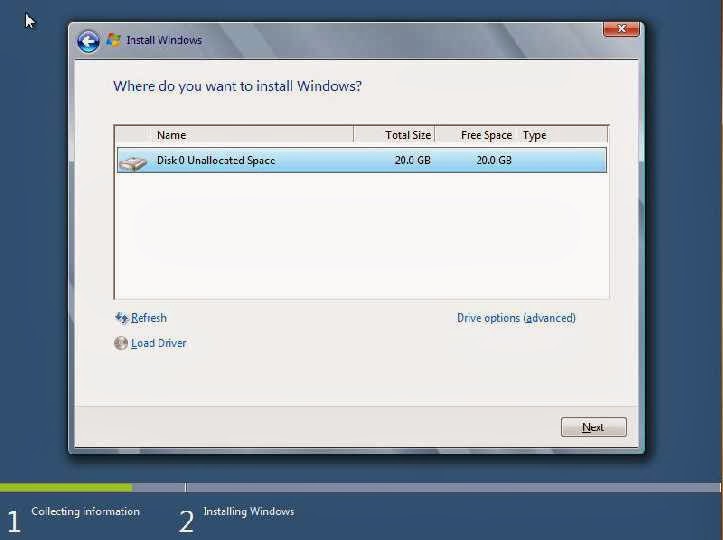

6. Di Langkah ini anda di tujukan untuk memilih drive Windows nya, Anda dapat mengelola Disk disini, Apakah membuat partisi, format, Hapus Partisi, Dll. Jika sudah selesai klik saja Next Pada partisi yang sudah anda tetapkan.


7. Pada Langkah Selanjutnya, Anda tidak perlu mengatur apa2 lagi. Cukup Tunggu Proses Instalasi Windows sampai Selesai.

8. Jika Tampilan sudah Seperti di atas, Maka Proses Instalasi sudah selesai. Tunggu Hingga Masuk System dan anda Di Haruskan Login Menggunakan Akun E-mail Microsoft atau Hotmail. Jika Belum Punya Maka anda harus mendaftar Dulu, Jika anda Punya Koneksi Internet Bisa Daftar Langsung Di Start Up Windows nya.


Sekianlah Tutorial Singkat Instalasi Windows 8 dengan Simple dan Cepat

Cara Menginstall Ulang/Install Baru Windows 7 Mudah dengan Gambar

Cara Menginstall Windows 7 Mudah dengan Gambar - Windows merupakan operating system yang dikeluarkan oleh micrsoft. Ada banyak operaing system lainnya selain windows, contohnya saja linux, mac, dan lain-lain. Nah kali ini saya akan memberikan tutorial atau panduan install windows 7 pada komputer atau laptop Anda. Oke, berikut adalah langkah-langkahnya,


  1. Siapkan CD instalasi yang telah Anda beli dari Microsoft
  2. Setelah itu masuk ke bios laptop atau komputer Anda, kemudian ubah first boot ke CD/DVD
  3. Untuk cara merubah first boot, silahkan baca artikel tentang Boot Order
  4. Keluar dari bios, lalu tekan sembarang tombol untuk boot dari CD. Jika tidak keluar tulisan seperti itu, maka setting boot order Anda bermasalah.
  5. Setelah itu tunggu hingga file windows loading dengan sempurna
  6. Pilih bahasa, format mata uang dan keyboar input
  7. Klik Install Now
  8. Muncul Accept license Terms. Centang pada 'I Accept' lalu klik next
  9. Which type of installation do you want?, pada bagian ini pilih yang kedua, yaitu Custom
  10. Pilih pada partisi mana Anda ingin menginstall windows, local disk c biasanya ada paling atas (jika paling atas hanya berukuran 100MB berarti local disk c berada di bawahnya).
  11. Masuk ke drive option lalu format terlebih dahulu local disk c agar file yang lama hilang.
  12. Penting, jika anda tidak memformat disk yang lain, misal disk D, E dst, maka file-file Anda tidak akan hilang, jadi Anda bisa melakukan install windows tanpa menghilangkan data pada D, E dst
  13. Jika anda telah memilih disk, klik next
  14. Selanjutnya tunggu hinga instalasi selesai
  15. Setelah itu komputer Anda akan restart beberapa kali, tunggu saja
  16. Pilih username dan computer name, klik next
  17. Pilih password, klik next untuk melewati
  18. Masukkan serial number, klik next untuk melewati
  19. Pilih update option, pilih ask me later jika anda ingin update secara manual
  20. Atur tanggal dan waktu komputer Anda
  21. Selamat, Windows sudah terinstall
  22. Tahap terakhir adalah silahkan install driver komputer Anda, mulai dari vga, chipset dll. Semua driver terdapat dalam cd ketika anda membeli laptop/motherboard komputer
Demikian tutorial dari saya tentang cara melakukan install windows 7 pada komputer

Windows 8.1 Update 1: Cara Upgrade Secara Manual


Tanggal 8 April 2014 telah ditetapkan oleh Microsoft untuk mengeluarkan update pertama dari Windows 8.1. Banyak yang menunggu update yang satu ini karena menghadirkan beberapa feature baru seperti kemampuan untuk melakukan pin aplikasi Metro, tombol power pada Start Screen, Start Screen yang lebih ramah mouse, dan feature lainnya. Update 1 pun menawarkan beberapa update penting lainnya.
Microsoft menyarankan agar kita melakukan update langsung melalui Windows Update. Akan tetapi, melakukan update melalui feature yang satu ini dapat memakan waktu yang lama, walaupun kita menggunakan koneksi internet yang cepat. Alangkah indahnya jika kita dapat melakukan download file Windows 8.1 Update 1 dengan menggunakan download manager, sehingga kita dapat menggunakan bandwidth internet kita secara penuh.
windows 8 update 1 Start screen
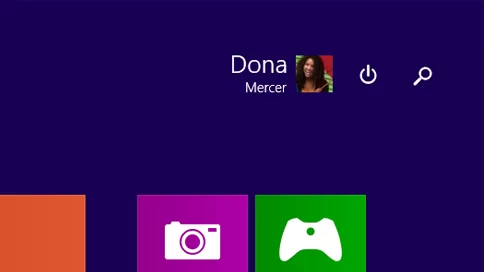
Jika Start Screen Anda sudah seperti ini, Windows 8.1 sudah terupdate ke Update 1
Untuk melakukan update Windows 8.1 secara manual, Anda diharuskan menginstal semua critical updates yang ada pada feature Windows Update. Untuk itu, Anda harus masuk ke setting dengan cara melakukan swipe dari sisi kanan layar atau menggerakkan mouse ke ujung atas kanan layar, klik Setting, lalu masuk ke Change PC Settings. Masuk ke Update and Recovery dan pilih Windows Update. Lakukan pencarian update dengan menggunakan Check Now (dan tentu saja sambungkan koneksi internet Anda).
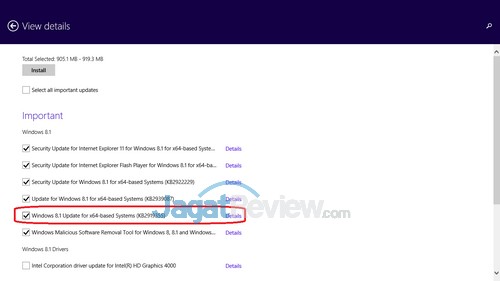
Windows 8.1 Update 1 memiliki kode KB 2919355. Jika Anda belum menemukan pada daftar update, Anda harus melakukan instalasi semua critical update dan melakukan restart. Setelah semua selesai dilakukan, nantinya akan muncul Windows 8.1 Update dengan nomor KB 2919355 tersebut. Untuk diketahui, besarnya update tersebut lebih dari 690 MB. Jika Anda ingin melakukan update via Windows update, centang dan tekan tombol Install.
windows 8 update 1
Untuk melakukan instalasi secara manual, Anda dapat melakukan download file update tersebut pada link berikut ini:
Anda dapat memasukkan link tersebut pada download manager Anda. Selamat men-download dan melakukan update Windows 8.1 Anda. Dan ingat, update ini hanya dapat dilakukan pada Windows 8.1 saja. Jika komputer Anda masih menggunakan Windows 8, lakukan update ke Windows 8.1 terlebih dahulu dengan (sayangnya) masuk ke Windows Store.